

本記事では、OneLogin から 楽々WorkflowII Cloud へのSAML シングルサインオン(SSO)の設定手順をご案内します。
目次
前提条件
- OneLoginのライセンスプラン が SSO, Advanced, Professional または旧ライセンスプラン Starter, Enterprise, Unlimited のいずれかであること
- OneLoginの Super User または Account Owner 権限を持つアカウントを所有していること
- 楽々WorkflowII Cloudにおける管理者権限をお持ちであること
SAML連携の設定
1. OneLogin側の操作
- OneLoginに管理者でログインし、[管理]をクリックします
-
Applications メニューから[Applications]を選択します
- [Add App]をクリックします
-
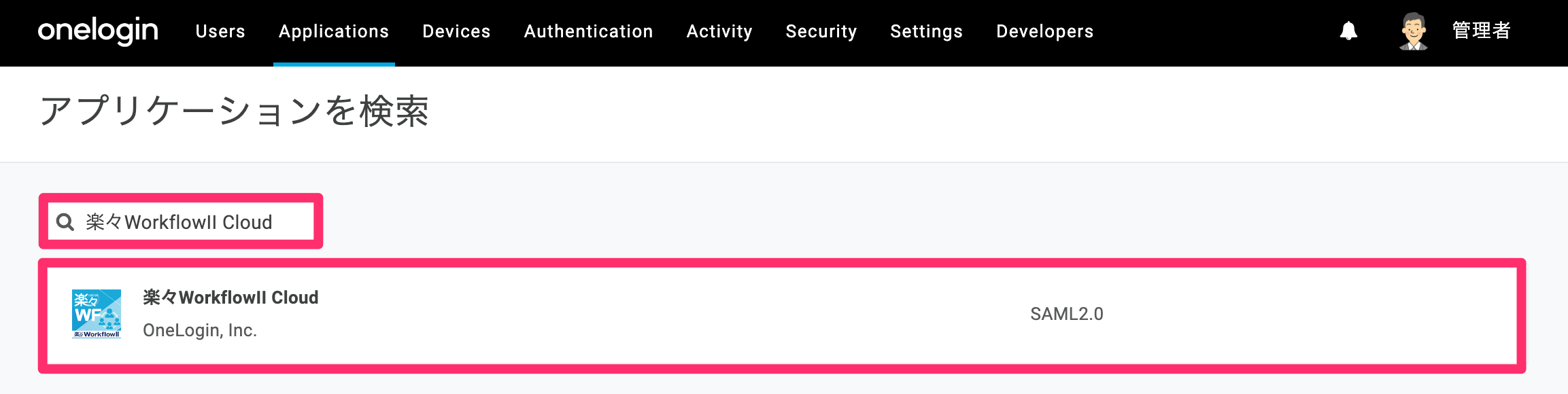
楽々WorkflowII Cloud と検索し、該当コネクタを選択します
- [Save]をクリックします
-
SSO タブに移動し、Issure URL, SAML 2.0 Endpoint (HTTP), SLO Endpoint (HTTP) をクリップボードへコピーします
-
View Details をクリックします
- [Download]をクリックします
-
ログインリクエスト およびログアウトリクエスト をxmlファイルにて作成します。# XMLファイル よりサンプルファイルをダウンロードし、表を参考に修正してください
・ログインリクエストXML項目 入力値 ① SAML 2.0 Endpoint(HTTP) ② {楽々WorkflowII CloudのログインURL}?samlcd={会社識別子}
例) https://rakwf.net/RakWF21/rkapServlet?samlcd=x50③ Issure URL 修正前)
修正後)
・ログアウトリクエストXML項目 入力値 ④ SLO Endopoint(HTTP) ⑤ Issure URL ⑥ Issure URL ⑦ 楽々WorkflowII Cloud のログインURL 修正前)
修正後)
2. 楽々WorkflowII Cloud側の設定
- 管理者として楽々WorkflowII Cloudにログインし、[⚙]アイコン > [システム管理]をクリックします
-
システム管理 > [システム設定変更]をクリックします
-
会社識別子 をクリップボードへコピーします
- [更新]をクリックします
-
1. OneLogin側の操作 で取得した内容を以下の通りに設定します
項目 入力値 IdPサーバログインURL SAML 2.0 Endpoint (HTTP) IdPサーバログアウトURL SLO Endpoint (HTTP) IdPサーバ証明書 onelogin.pemIdPサーバーへのログインリクエストXML 手順9で作成したログインリクエストXMLファイル IdPサーバーへのログアウトリクエストXML 手順9で作成したログアウトリクエストXMLファイル
-
本サイトへのパスワードによるログイン を[禁止]に設定します
※許可を選択するとパスワードを用いてログインすることが可能となり、SAMLが形骸化してしまう恐れがあるため、禁止に設定することを強く推奨いたします
-
メールアドレスログイン のラジオボタンにて、認証にメールアドレスを用いるかどうかを選択します
・[する]を選択した場合、OneLoginのメールアドレスと楽々WorkflowII Cloud のメールアドレスが一致していること、手順1.7にてEmailを選択していることを確認してください
・[しない]を選択した場合、認証には楽々WorkflowII Cloud のユーザーIDを参照します。手順1.7にて設定したOneLoginのパラメータと一致していることを確認してください
例)メールアドレスを認証に用いる
- [更新]をクリックし、変更内容を保存します
3. OneLogin側の設定
-
Configuration タブに移動し、楽々WorkflowII Cloudログイン URL を入力し、会社識別子 に 2. 楽々WorkflowII Cloud側の設定 手順3でコピーしたを値を貼り付けます
-
Parameters タブに移動し、NameID フィールドの Value を認証に用いる属性に設定します
例)Email
-
SSO タブに移動し、SAML Signature Algorithm を SHA-256 に変更します
-
Access タブに移動し、割り当てたいユーザーが属するロールを選択後、[Save]をクリックします
SAML SSOの動作確認
- OneLoginに対象ユーザーでログインし、設定した 楽々WorkflowII Cloud を選択します
- SAML認証が完了し、楽々WorkflowII CloudにSSOされることを確認します
SAML SSOの動作確認は以上です。
SAML SSOの無効化
- 管理者として楽々WorkflowII Cloudにログインし、[⚙]アイコン > [システム管理]をクリックします
-
システム管理 > [システム設定変更]をクリックします
- [更新]をクリックします
- IdPサーバログインURL, IdPサーバログアウトURLの値を削除します
- IdPサーバ証明書, IdPサーバーへのログインリクエストXML, IdPサーバーへのログアウトリクエストXMLのラジオボタンにて[削除]にチェックを入れます
-
本サイトのパスワードによるログイン にてラジオボタンを[許可]に設定します
- [更新]をクリックし、変更内容を保存します
SAML SSOの無効化は以上です。
トラブルシュート
- 楽々WorkflowII CloudへのSAML SSO時に、無効なユーザーです。と表示される: OneLoginと楽々WorkflowII Cloudの認証情報が一致していることをご確認ください。