

本記事では、OneLogin から X-point Cloud(エクスポイントクラウド)へのSAML シングルサインオン(SSO)の設定手順をご案内します。
目次
前提条件
- OneLoginのライセンスプラン が SSO, Advanced, Professional または旧ライセンスプラン Starter, Enterprise, Unlimited のいずれかであること
- OneLoginの Super User または Account Owner 権限を持つアカウントを所有していること
- X-point Cloudの管理者であること
SAML連携の設定
1. OneLogin側の設定
- OneLoginに管理者でログインし、[管理]をクリックします
-
Applications メニューから[Applications]を選択します
- [Add App]をクリックします
-
X-point Cloud と検索し、該当コネクタを選択します
- [Save]をクリックします
-
Configuration タブに移動し、X-point Cloud Tenant ID にX-point CloudのURLを入力します
-
SSO タブに移動し、SAML Signature Algorithm を SHA-256 に変更します
-
Access タブに移動し、割り当てたいユーザーが属するロールを選択後、[Save]をクリックします
-
SSO タブに移動し、 SAML 2.0 Endpoint (HTTP) をクリップボードへコピーします
-
View Details をクリックします
- [Download]をクリックします
2. X-point Cloud側の設定
-
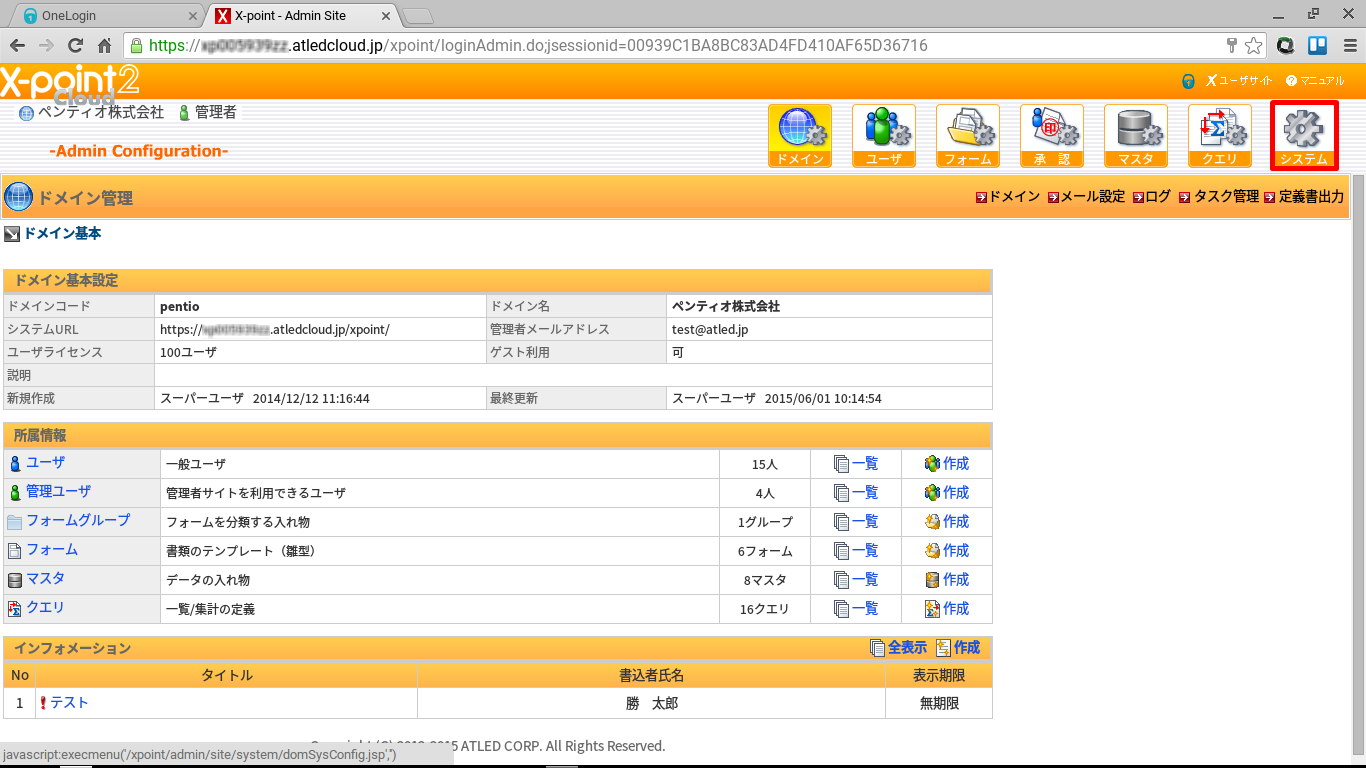
X-point Cloudに管理者でログインし、システム を開きます
-
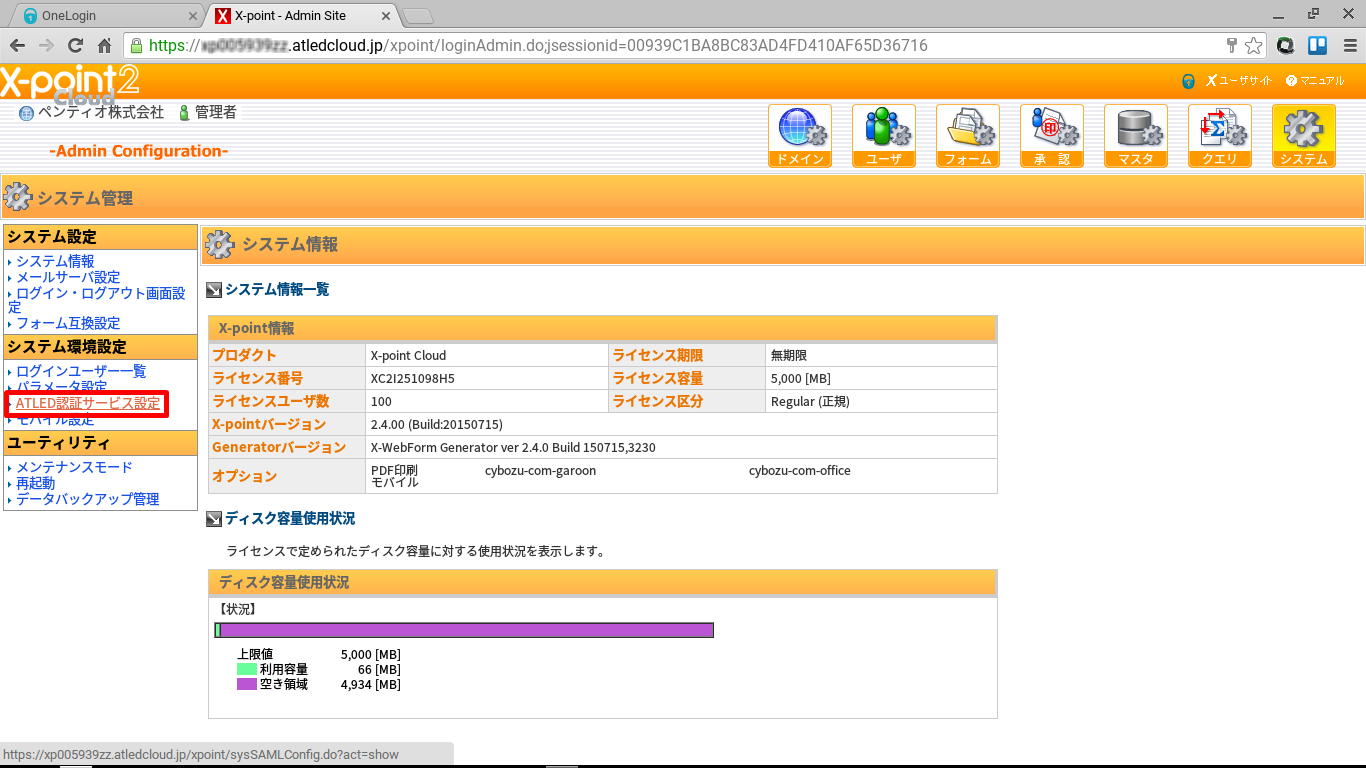
システム環境設定 > SAML認証サービス設定 を選択します
-
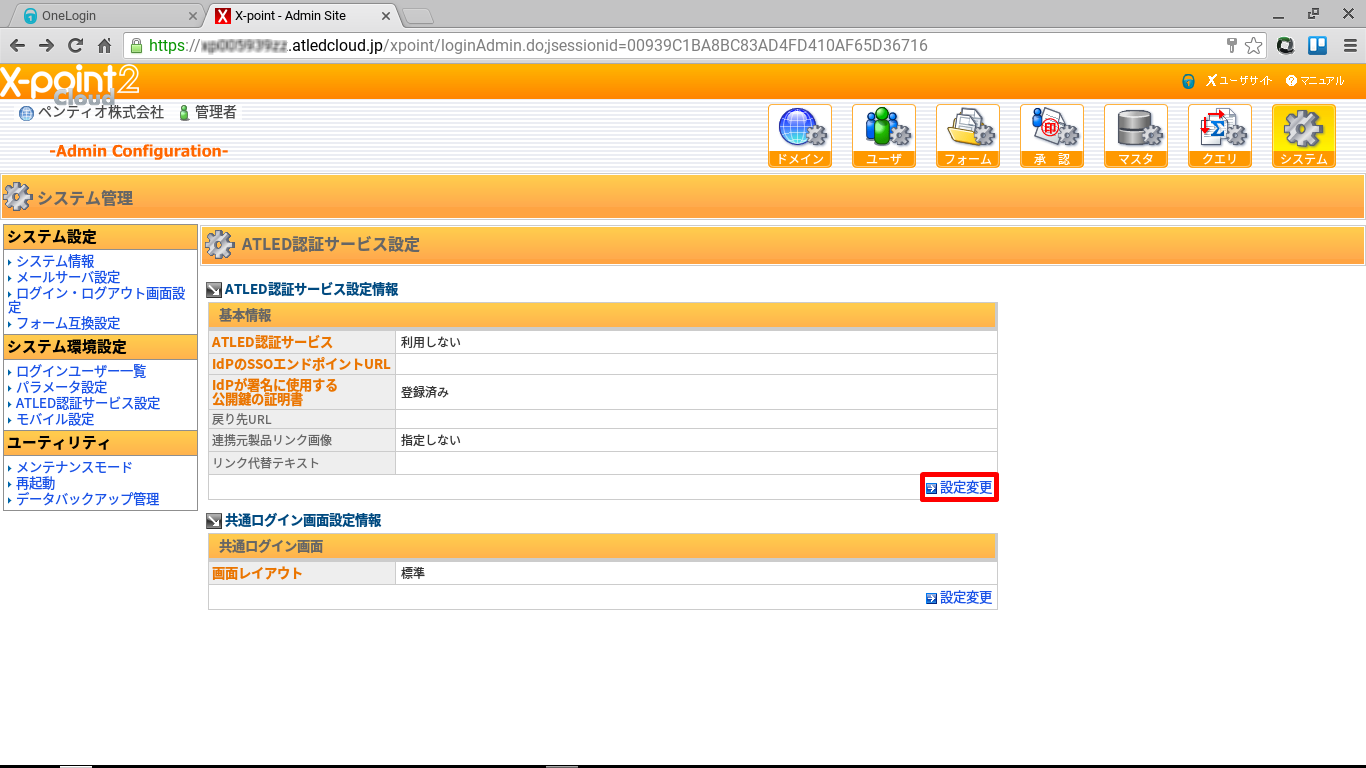
設定変更 をクリックします
-
SAML認証サービス を 利用する に変更し、1. OneLogin側の設定 で取得した内容を以下の通りに設定後、[保存]をクリックします
項目 入力値 IdPのSSOエンドポイントURL SAML2.0 Endpoint (HTTP) IdPが署名に使用する公開鍵の証明書 onelogin.pem戻り先URL https://app.onelogin.com/client/apps連携元製品リンク画像 (任意) リンク代替テキスト 例)OneLogin 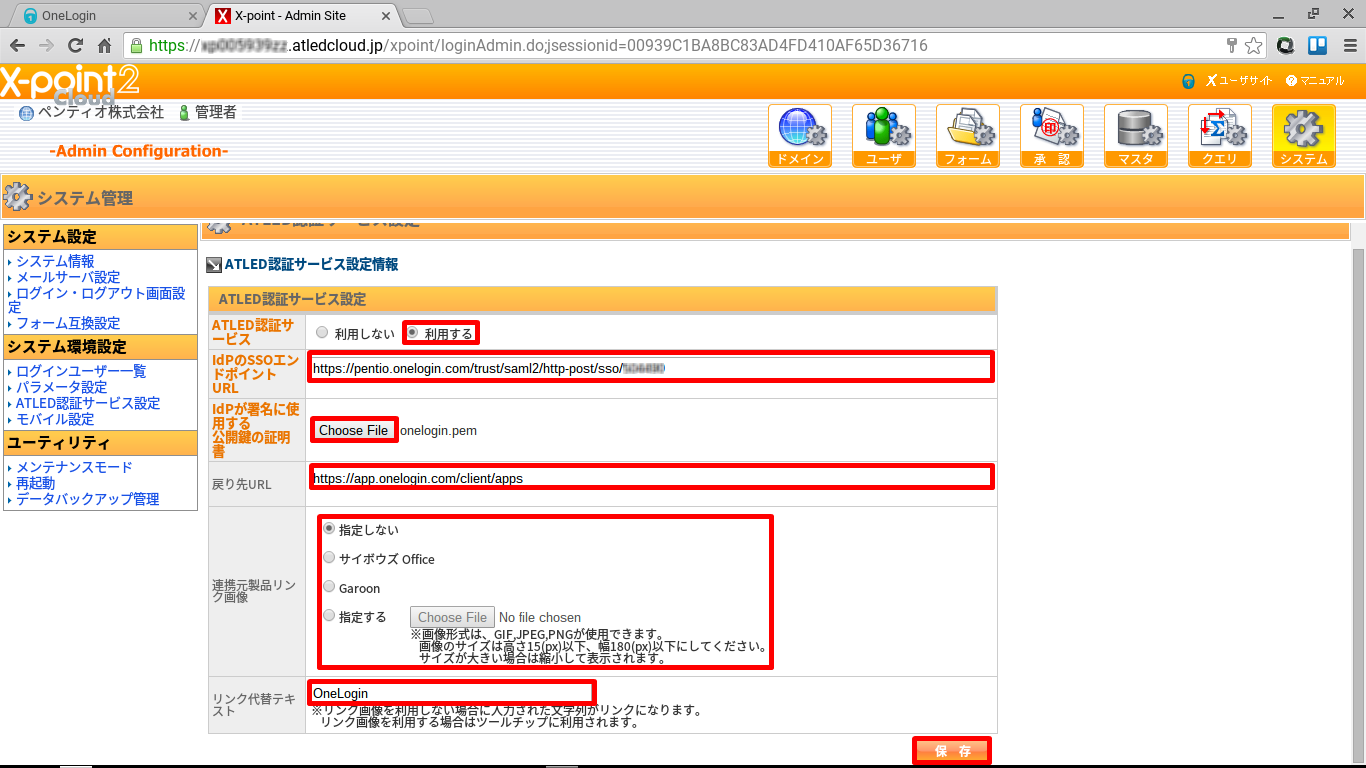
-
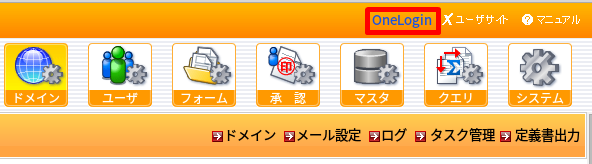
連携製品リンク画像を指定しなかった場合: X-point Cloudの画面右上のメニューバーにリンク代替テキストで設定したテキストがリンクとして表示されます。このリンクをクリックするとOneLoginのポータル画面が表示されます
-
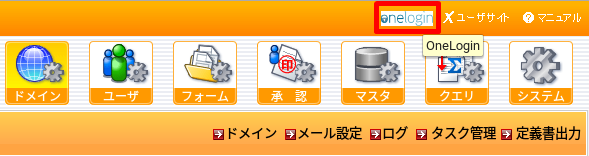
連携製品リンク画像を指定した場合: X-point Cloudの画面右上のメニューバーに連携製品リンク画像を指定した画像がリンクとして表示されます。このリンクをクリックするとOneLoginのポータル画面が表示されます
-
連携製品リンク画像を指定しなかった場合: X-point Cloudの画面右上のメニューバーにリンク代替テキストで設定したテキストがリンクとして表示されます。このリンクをクリックするとOneLoginのポータル画面が表示されます
SAML連携の設定は以上です。
SAML SSOの動作確認
- OneLoginに対象ユーザーでログインし、設定した X-point Cloud を選択します
- SAML認証が完了し、X-point CloudにSSOされることを確認します
SAML SSOの動作確認は以上です。
SAML SSOの無効化
-
X-point Cloudに管理者でSSOし、システム を開きます
-
システム環境設定 > SAML認証サービス設定 を選択します
-
設定変更 をクリックします
-
SAML認証サービス を 利用しない に変更し、[保存]をクリックします
SAML SSOの無効化は以上です。