本記事では、OneLogin(IdP)から Keeper(SP)へのSCIM ユーザープロビジョニングの設定手順をご案内します。前提条件、プロビジョニングの有効化、チームの割り当て、動作確認、プロビジョニングの自動化および無効化までの各操作をご説明します。
OneLogin から Keeper へのユーザープロビジョニング導入により、従業員の入社・退社手続きの自動化、アプリケーションを横断したユーザー管理の効率化を実現し、セキュリティの強化とコスト削減に貢献します。
目次
- 前提条件
- はじめに
- ユーザープロビジョニングの設定
- ユーザープロビジョニングの動作確認
- ユーザープロビジョニングの自動化
- ユーザープロビジョニングの無効化
- 複数チームを1つのパラメータからプロビジョニングする際の注意点
前提条件
- OneLoginのライセンスプラン が Professional または旧ライセンスプラン Unlimited のいずれかであること
- OneLoginの Super User または Account Owner 権限を持つアカウントを所有していること
- Keeper のプランが Enterprise であること
- Keeper における管理者権限をお持ちであること
はじめに
Keeperではノードごとに異なったプロビジョニング設定が行えます。ただし、ルートノード未満のノードから設定していただく必要がございます。
プロビジョニング設定を行ったノードの上部また下部ノードは、SCIM設定が行えません
ユーザープロビジョニングの設定
1. Keeper側の設定
- Keeperに管理者でログインし、管理者 に移動します
- 対象の ノード を選択します
-
プロビジョニング タブを選択します
- [メソッドを追加]をクリックします
-
SCIM(System for Cross-Domain Identity Management)を選択します
- [次へ]をクリックします
-
URL をクリップボードへコピーします
- [生成]をクリックします
-
トークン をクリップボードへコピーします
- [次へ]をクリックします
2. OneLogin側の設定
- OneLoginに管理者でログインし、管理 を開きます
- Applications > Applications を開きます
- [Add App]をクリックします
-
Keeperと検索し、該当コネクタを選択します
-
Configuration タブに移動し、SCIM Base URL に 1. Keeper側の設定 で取得したURlを貼り付け、API Connection >[Enable]をクリックします
- SCIM Bearer Token に 1. Keeper側の設定 で取得したトークンを貼り付けます
-
Access タブに移動し、割り当てたいユーザーが属するロールを選択します
-
Provisioning タブに移動し、Enable provisioning にチェックを入れ、[Save]をクリックします
3. 任意のチーム割り当て
-
Parameters タブに移動し、Optional Parameters > Groups フィールドを選択します
-
Include in user Provisioning にチェックを入れ、[Save]をクリックします
-
Rules タブに移動し、[Add Rule]をクリックします
- 任意の Name を入力します
- Conditions >[+]をクリックし、アクションの適用条件を設定します
例)アクションを情報システム部ロールに属するユーザーに適用
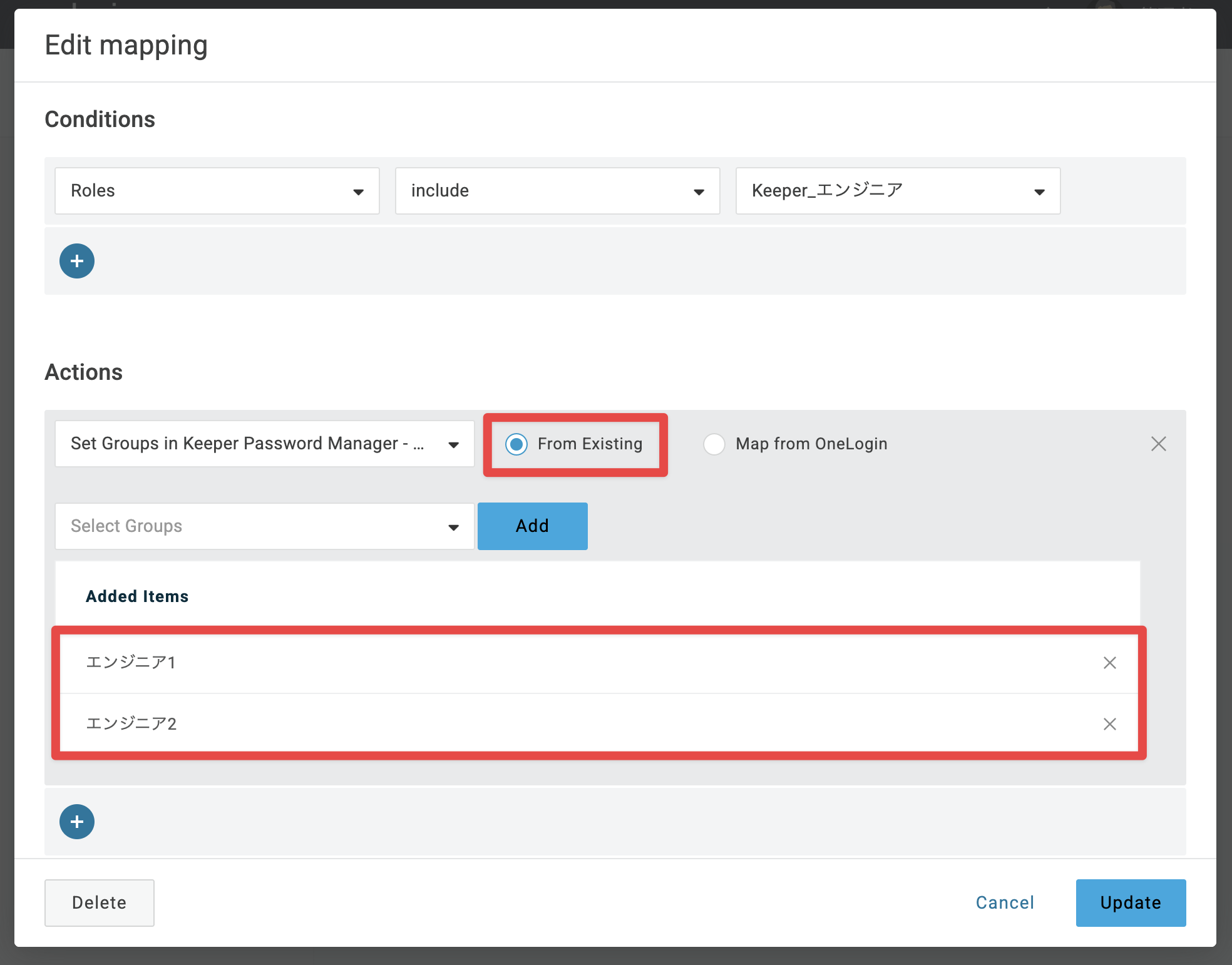
- Actions > Set Groups in Keeper Password Manager を選択します
例)Keeper上のマーケティンググループに、role名に情報システム部という文字が含まれるユーザーを追加
- [Add]をクリックします
-
Added Items にユーザーを追加したいIDPグループが表示されていたら設定完了です
Add Items へIDPグループを複数追加することも可能です
- [Save]をクリックします
- [Save]をクリックします
-
Users タブに移動し、More Actions > Reapply entitlement mappings を選択します
ユーザープロビジョニングの設定は以上です。
ユーザープロビジョニングの動作確認
-
Users タブに移動し、対象ユーザーの Pending をクリックします
- [Approve]をクリックします
- 該当ユーザーの Provisioning State が Provisioned に変化したことを確認します
-
3. 任意のチーム割り当て を設定した場合、Keeperの該当チームにユーザーが追加されたことを確認します
ユーザープロビジョニングの動作確認は以上です。
ユーザープロビジョニングの自動化
-
Provisioning タブに移動し、自動実行したい操作のチェックを外し、[Save]をクリックします
- More Actions > Reapply entitlement mappings を選択します
- [OK]をクリックします
-
Users タブに移動し、全ユーザーの Provisioning State が Provisioned に変化していることを確認します
ユーザープロビジョニングの自動化は以上です。
ユーザープロビジョニングの無効化
- OneLoginに管理者でログインし、管理 を開きます
- Applications > Applications を開きます
- ご利用中の Keeper Password Manager を選択します
-
Provisioning タブに移動し、Enable provisioning のチェックを外し、[Save]をクリックします
ユーザープロビジョニングの無効化は以上です。
複数チームを1つのパラメータからプロビジョニングする際の注意点
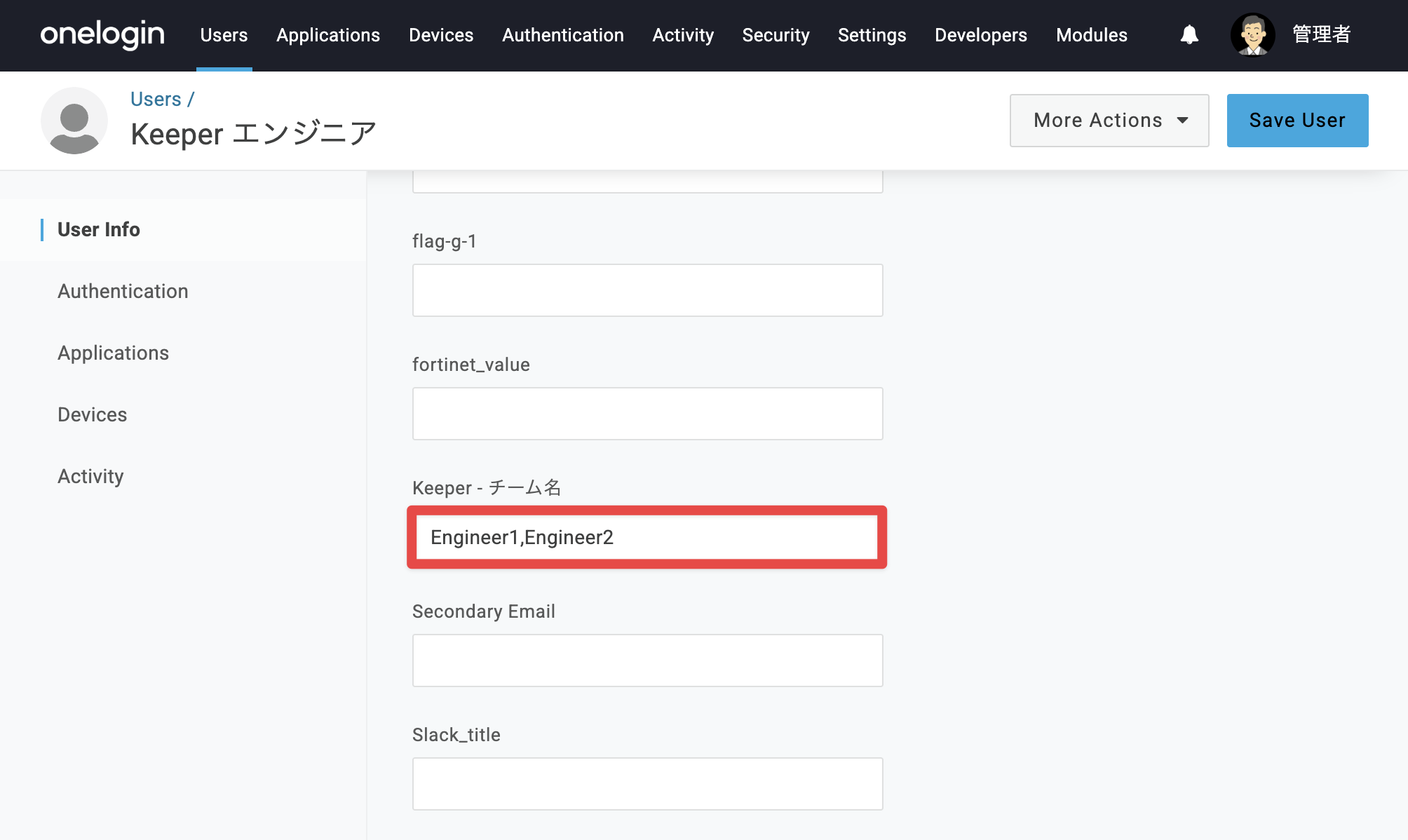
OneLoginのユーザーフィールドに複数の日本語Keeperチーム名をカンマ区切りで入力しており、その情報をもとにKeeperコネクタのRulesを使ってチームのユーザープロビジョニングを行っている場合、Keeper側で既存のチームに正しく追加されず、同じ名前のチームが複製されてしまう事象を確認しております。
ワークアラウンド
下記の3つのワークアラウンドがございます。現在の運用に合わせて、1つワークアラウンドをご設定いただき、再度ユーザープロビジョニングをお試しください。
- 割り当てるチーム名を英語に変更
- from existingを利用した既存チームを割り当て
- 複数チームをセミコロン区切りで記述
1. 割り当てるチーム名を英語に変更
2. from existingを利用した既存チームを割り当て