

本記事では、OneLogin から HRBrain へのSAML シングルサインオン(SSO)の設定手順をご案内します。
目次
前提条件
- OneLoginのライセンスプラン が SSO, Advanced, Professional または旧ライセンスプラン Starter, Enterprise, Unlimited のいずれかであること
- OneLoginの Super User または Account Owner 権限を持つアカウントを所有していること
- HRBrainにおける管理者権限をお持ちであること
- HRBrainにおけるメールアドレスとOneLoginにおけるメールアドレスが一致していること
SAML連携の設定
1. OneLogin側の設定
- OneLoginに管理者でログインし、[管理]をクリックします
-
Applications メニューから[Applications]を選択します
- [Add App]をクリックします
-
HRBrain と検索し、SAML2.0 のコネクタを選択します
- [Save]をクリックします
-
Configuration タブに移動し、サブドメイン を入力します
例)ログインURLが https://demo-pentio-api.auth.hrbrain.jp/login の場合、demo-pentio-api を入力
-
SSO タブに移動し、SAML Signature Algorithm を SHA-256 に変更します
-
Access タブに移動し、割り当てたいユーザーが属するロールを選択後、[Save]をクリックします
- SSO タブに移動し、Issuer URL, SAML 2.0 Endpoint (HTTP) をクリップボードへコピーします
-
View Details をクリックします
-
X.509 Certificate の内容をクリップボードへコピーします
2. HRBrain側の設定
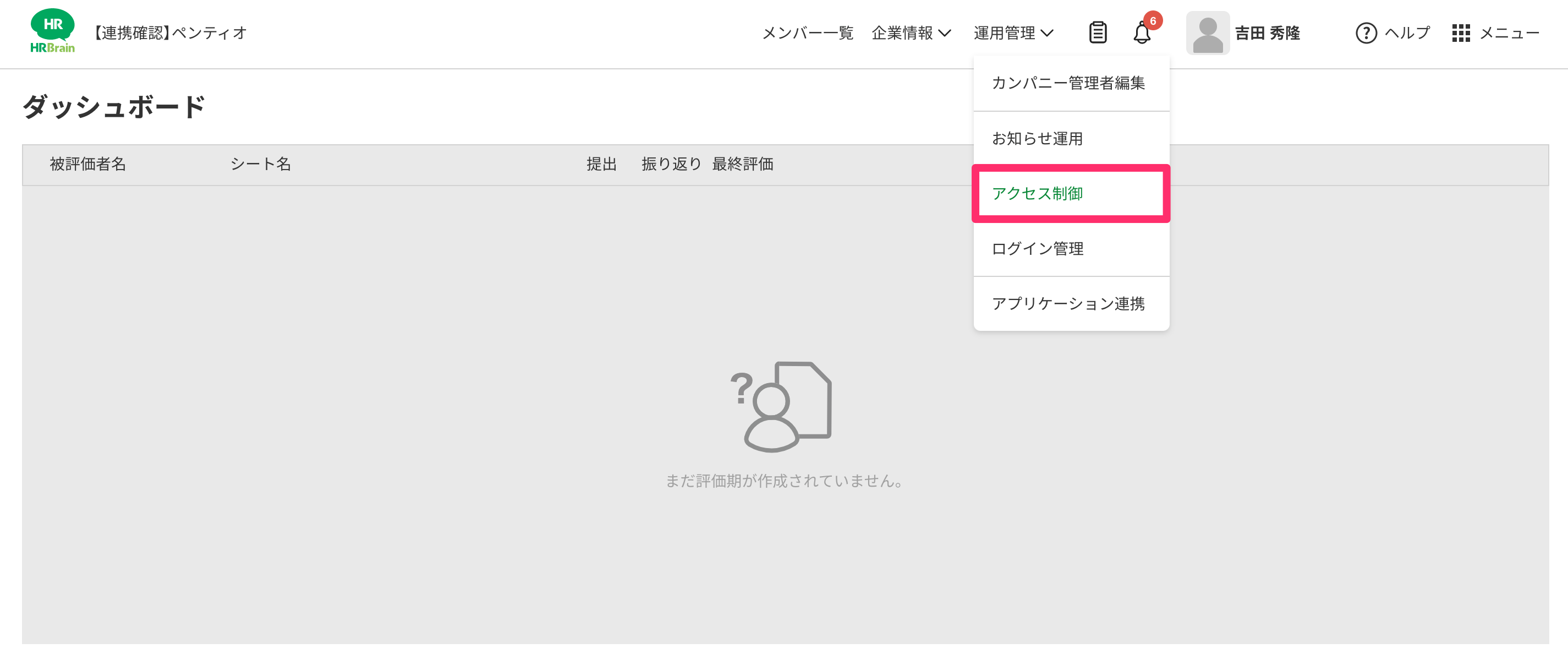
- HRBrainに管理者としてログインし、運用管理タブ >[アクセス制御]をクリックします
-
SAMLで設定 を選択し、1. OneLogin側の設定 で取得した内容を以下の通りに設定し、[保存]をクリックします
項目 入力値 発行者(issuer) Issure URL Identity ProviderのSSOエンドポイントURL(Http-Redirect) SAML 2.0 Endpoint (HTTP) Identity Providerが署名に使用する公開鍵の証明書 onelogin.pem
SAML連携の設定は以上です。
SAML SSOの動作確認
- OneLoginに対象ユーザーでログインし、設定した HRBrain を選択します
- SAML認証が完了し、HRBrainにSSOされることを確認します
SAML SSOの動作確認は以上です。
SAML SSOの無効化
- HRBrainに管理者としてログインし、運用管理タブ >[アクセス制御]をクリックします
- [設定しない]にチェックを入れ、[保存]をクリックします
SAML SSOの無効化は以上です。