
NotionのSAML SSO機能は、Notionの料金プランがビジネスプランまたはエンタープライズプランのユーザーのみが利用できます。
本記事では、OneLogin から Notion へのSAML シングルサインオン(SSO)の設定手順をご案内します。
目次
前提条件
- OneLoginのライセンスプラン が SSO, Advanced, Professional または旧ライセンスプラン Starter, Enterprise, Unlimited のいずれかであること
- OneLoginの Super User または Account Owner 権限を持つアカウントを所有していること
- Notionの料金プランが ビジネス または エンタープライズ であること
- Notionワークスペースのワークスペースオーナーであること
ドメインの登録
NotionでSAML SSOを使用するには、ワークスペースオーナーにより、少なくとも1つのドメインが検証済みである必要があります。Notionでは、ドメインごとにSAML認証要求の有無を使い分けることが可能です。ドメインの登録がすでにお済みの方は、SAML連携の設定にお進みください。
- Notionワークスペースにワークスペースオーナーでログインし、設定 タブに移動します
-
セキュリティと認証 タブに移動し、[ドメインの追加]をクリックします
- 追加するドメインを入力し、[次へ]をクリックします。今回の例では、"notion.pentio-dev.com"をドメインに持つユーザーにSAML連携を適用します
- 認証コードが発行されますので、画面に表示される手順に従いドメインの検証を行います
- 正常に認証されると、画像のようなポップアップが表示されます。問題なければ[OK]をクリックします
-
シングルサインオンのURL の[リンクをコピー]をクリックし、[更新]をクリックします
SAML連携の設定
1. OneLogin側の設定
- OneLoginに管理者でログインし、[管理]をクリックします
-
Applications メニューから[Applications]を選択します
- [Add App]をクリックします
-
Notion と検索し、SAML2.0 のコネクタを選択します
- [Save]をクリックします
-
Configuration タブに移動し、Consumer URL に手順1.6でコピーしたリンクを貼り付けます
-
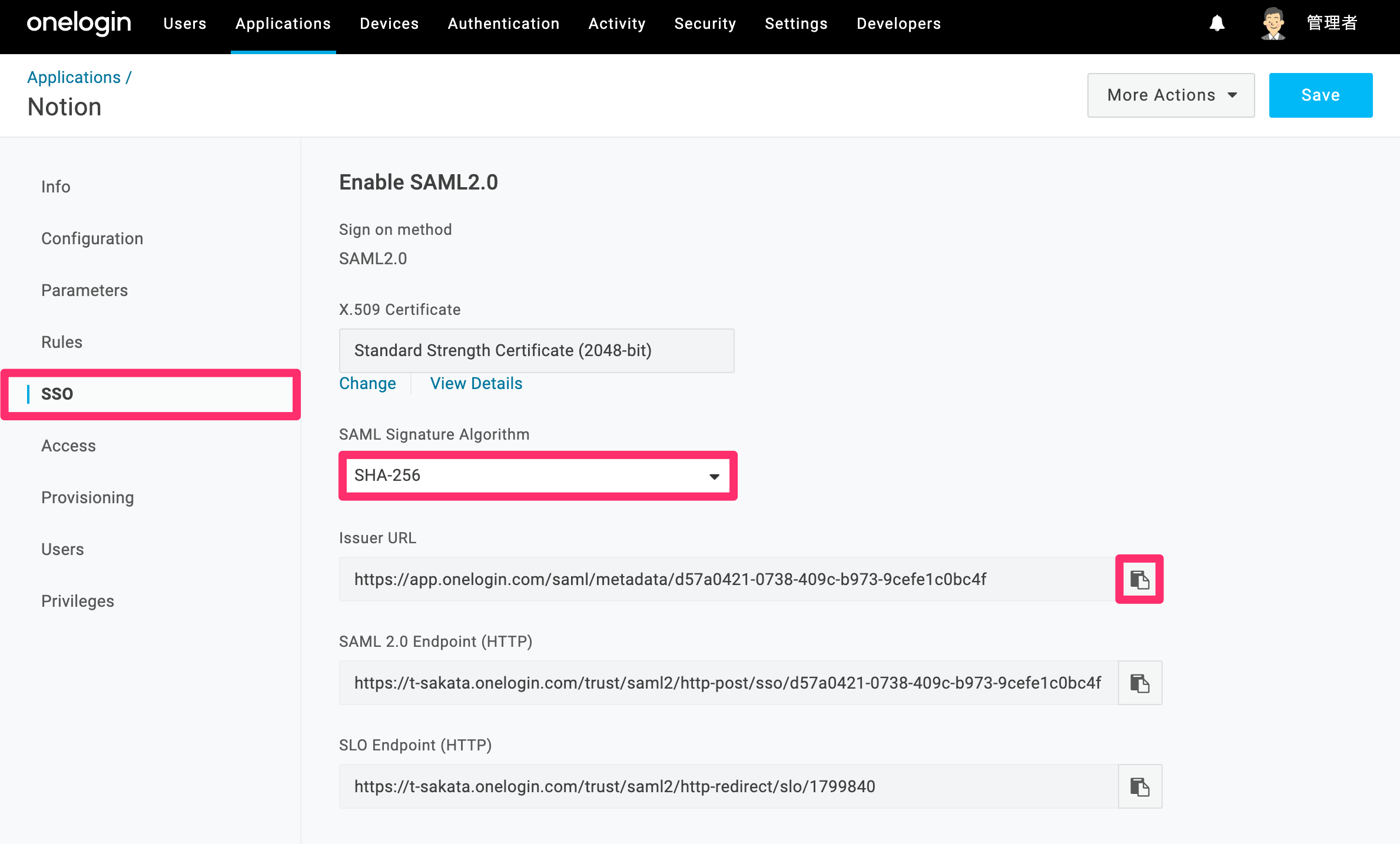
SSO タブに移動後、SAML Signature Algorithm を SHA-256 に変更し、Issuer URLをクリップボードへコピーします
-
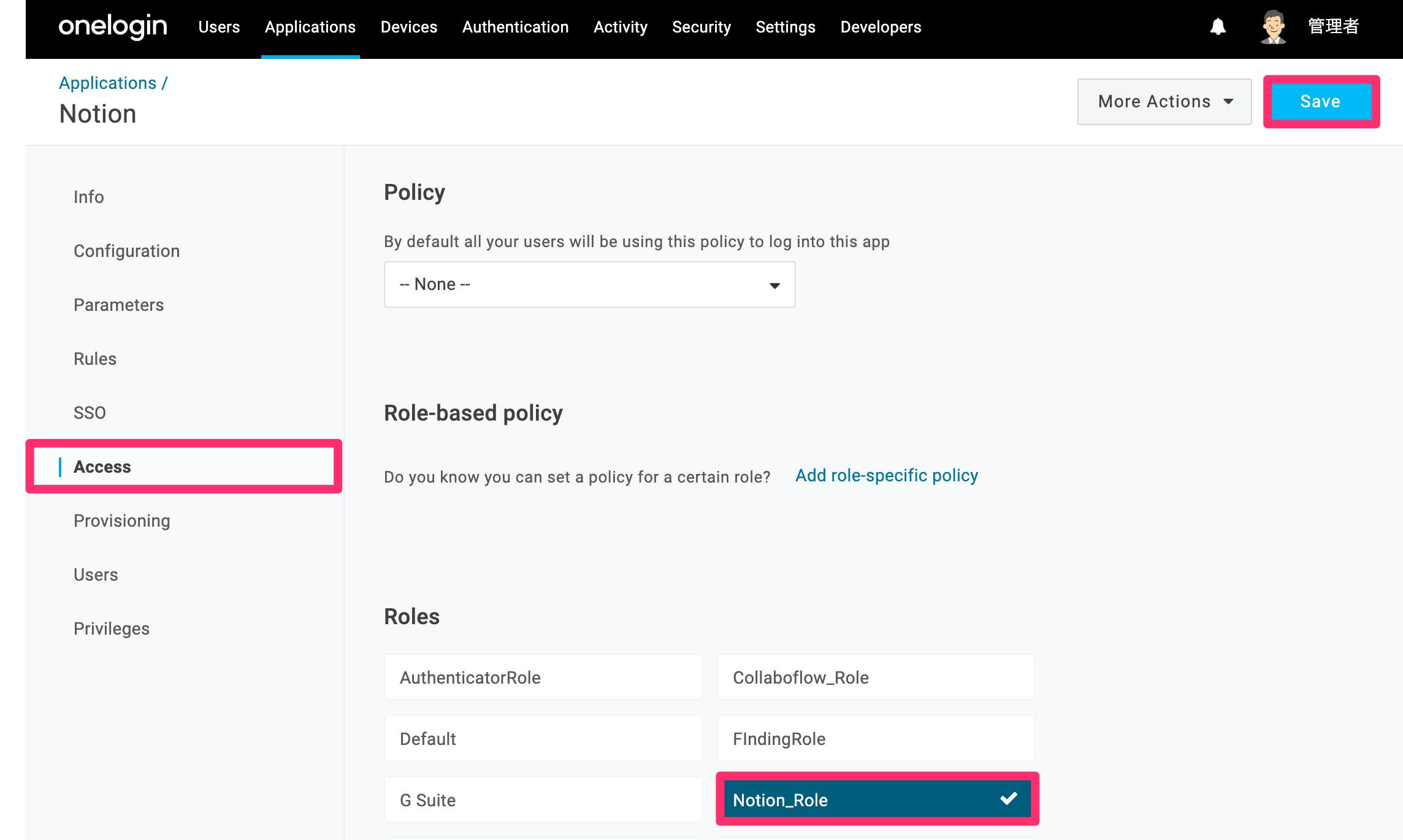
Access タブに移動し、割り当てたいユーザーが属するロールを選択後、[Save]をクリックします
2. Notion側の設定
- Notionワークスペースにワークスペースオーナーでログインし、[設定]をクリックします
-
セキュリティと認証タブ を開き、手順2.1.7 にてコピーしたIssuer URLをIDPメタデータのURLに入力します
-
SAML連携の設定項目を必要に応じて変更してください。SAMLを有効にするの項目は必ずONにしてください(参照)
設定項目 説明 サインイン時にアカウントを自動作成する サインインした全ユーザーをNotionのワークスペースの有料メンバーとして自動で追加します SAMLを有効にする SAMLを適用します SAMLを強制する 設定されたドメインをメールアドレスに含むユーザーは、サインイン時に必ずSAMLを要求され、メールアドレス/パスワードによるサインインができなくなります。
ただし、管理者は引き続きメールアドレス/パスワードによるログインも可能です
例)
- [更新]をクリックします
SAML連携の設定は以上です。
SAML SSOの動作確認
- OneLoginに対象ユーザーでログインし、設定した Notion を選択します
- SAML認証が完了し、Notionに遷移することを確認します
SAML SSOの無効化
本章では、SAML連携の設定を解除する手順をご説明します
- 管理者としてNotionにログインし、[設定]をクリックします
-
セキュリティと認証 タブに移動し、SAMLを有効にする を無効化し、[更新]をクリックします
- 連携設定が正常に解除されているかを確認します。One Login のポータル画面からNotionをクリックします
- メールアドレスでログインする画面が表示されれば連携の解除は完了です
トラブルシュート
- NotionへのSAML SSO時に、This email is not configured for SAML SSO to this workspace. Please contact your administrator. と表示される場合、ユーザーのメールアドレスのドメインが異なっている可能性がございます。ドメインの登録 にて設定したドメインと、SAML SSOを試みるユーザーのメールアドレスのドメインが一致していることを確認してください。